

内容
# StoreKit — AI 驱动的应用商店资产生成器
一个开源的 [MCP 服务器](https://modelcontextprotocol.io),适用于 [Claude Code](https://docs.anthropic.com/en/docs/claude-code),用于从您的移动应用项目中生成应用商店和 Play 商店资产。
**一个命令。所有商店资产。**
```bash
cd my-ios-app
claude
> 生成此应用的商店资产
```
---
## 功能介绍
StoreKit 扫描您的移动项目,了解其屏幕,构建它,获取模拟器截图,设计独特的商店模版,编写 ASO 优化的文案,并以 Fastlane 准备好的格式导出所有内容 — 所有这些都通过 Claude Code 的 MCP 工具。
无需固定模板。无需 API 密钥。每个应用都根据其实际颜色、类别和内容获得独特的设计。
### 真实示例
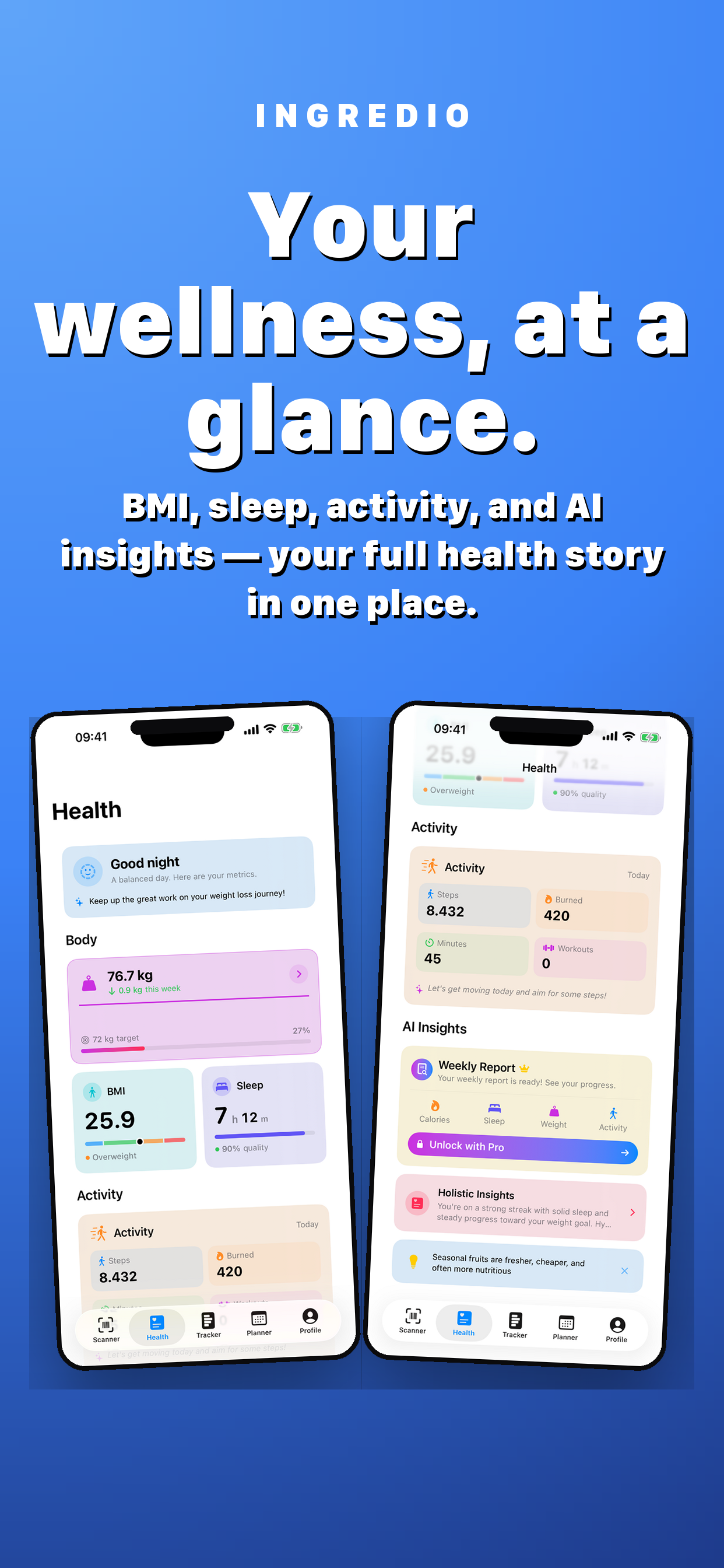
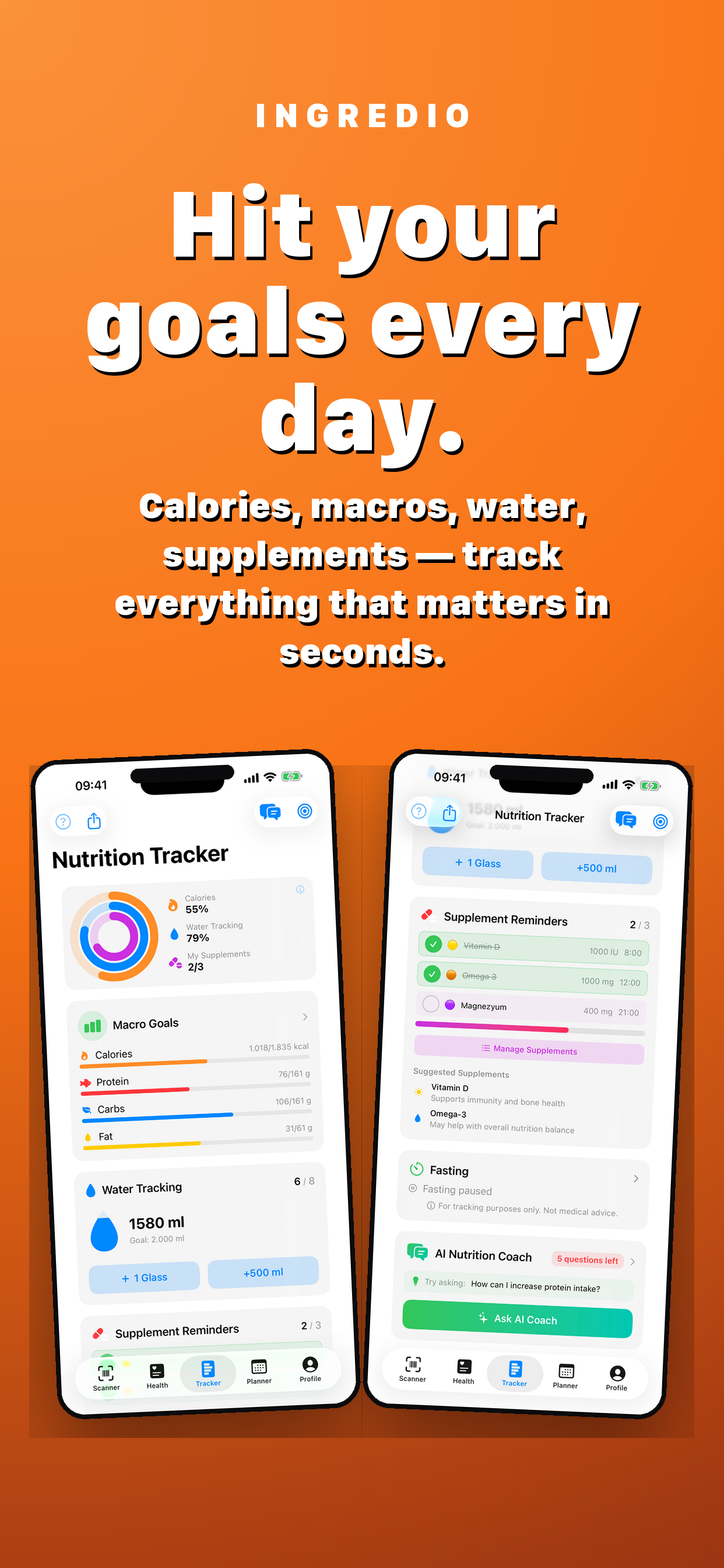
这些模版是由 StoreKit 从真实应用中生成的 — 每个应用都有一个根据其类别、颜色和内容量身定制的独特设计:
#### Ingredio — AI 食品扫描仪和营养跟踪器
#### Qardly — 数字名片
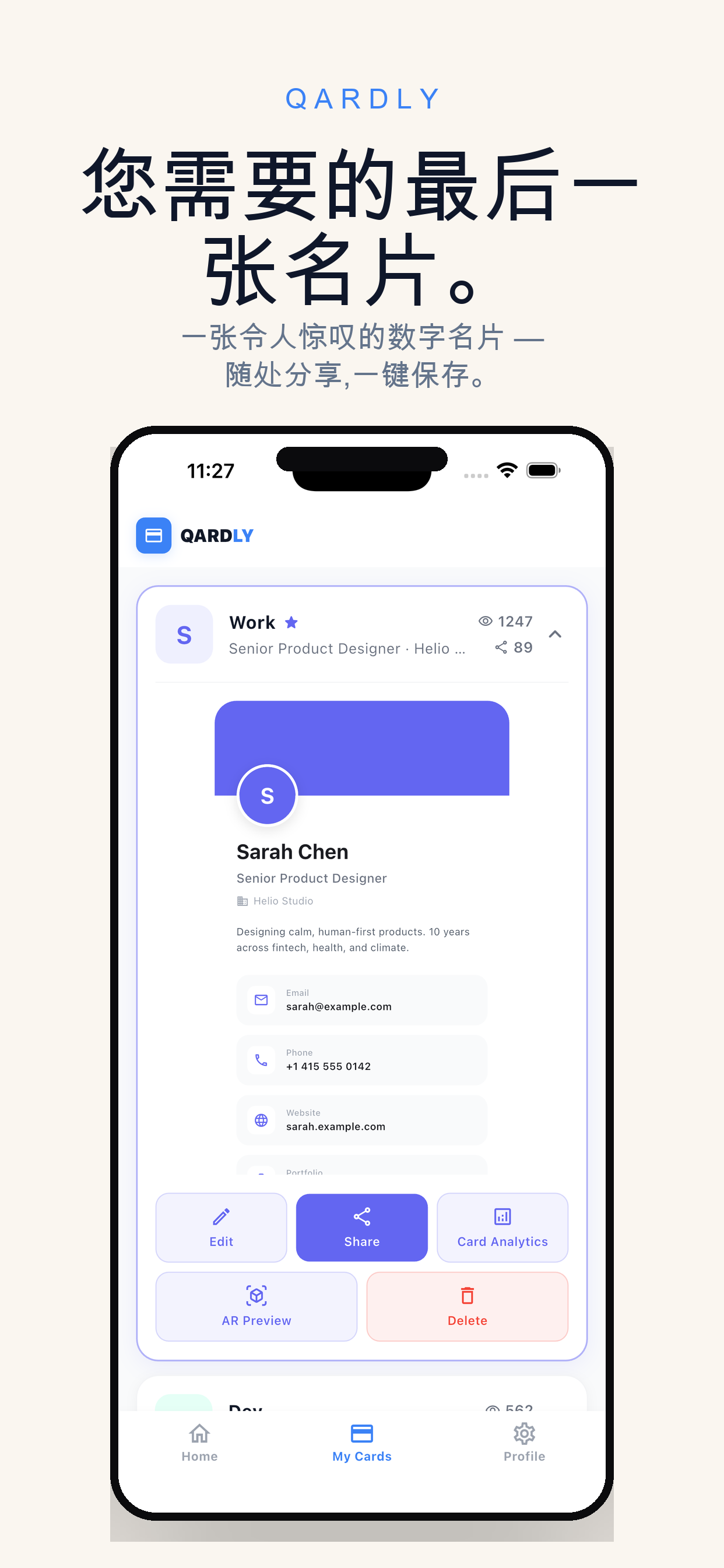
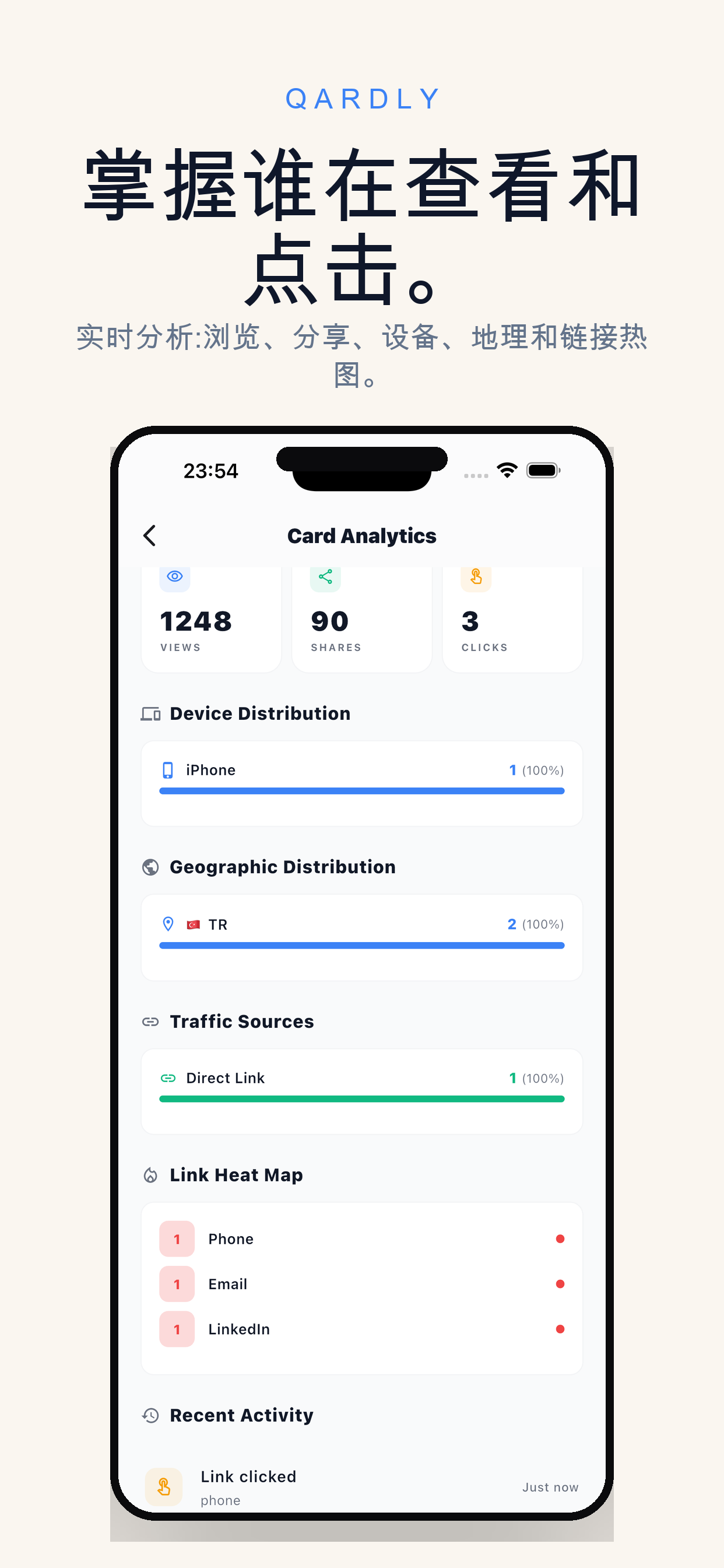
> 相同的工具,完全不同的设计。StoreKit 分析每个应用的颜色、类别和屏幕 — 然后 Claude 设计一个独特的模版。没有固定模板,两个应用看起来不一样。
### 流程
```
检测项目 → 扫描代码,找到屏幕,按商店重要性排序
↓
构建项目 → xcodebuild / gradle / flutter 构建
↓
模拟器控制 → 启动模拟器,安装应用
↓
截取截图 → 捕获每个屏幕(状态栏:9:41,电池满格)
↓
生成模版 → 分析颜色/调色板,Claude 设计自定义 HTML
↓
批量渲染 → Puppeteer 渲染到每个所需的商店尺寸
↓
生成元数据 → Claude 编写 ASO 描述,关键词,文案
↓
导出资产 → 打包成 Fastlane 准备好的目录
```
如果构建失败或您跳过模拟器,StoreKit 会自动退回到读取您的源代码并从中设计模版。
---
## 安装
### 步骤 1 — 安装
**从 npm(发布时):**
```bash
npm install -g store-asset-generator
```
**从源代码:**
```bash
git clone https://github.com/ArzuOzsoySW/store-asset-generator.git
cd store-asset-generator
npm install
npm run build
```
### 步骤 2 — 注册 Claude Code
**从 npm:**
```bash
claude mcp add store-asset-generator --scope user -- npx -y store-asset-generator
```
**从源代码(本地):**
```bash
claude mcp add store-asset-generator --scope user -- node /path/to/store-asset-generator/dist/index.js
```
### 步骤 3 — 验证
```bash
claude mcp list
```
您应该看到:
```
store-asset-generator: ✓ 已连接
```
然后在 Claude Code 会话中:
```
/mcp
```
应该列出 `store-asset-generator` 下的 9 个工具。
### 要求
- **Node.js** >= 20
- **Claude Code** 具有 Pro 或 Max 订阅
- **用于 iOS 截图:** Xcode + iOS 模拟器(仅限 macOS)
- **用于 Android 截图:** Android SDK + 模拟器
- **用于 Flutter:** Flutter SDK
- **用于模版渲染:** Puppeteer Chrome — 运行一次:
```bash
npx puppeteer browsers install chrome
```
- **可选:** [Facebook IDB](https://fbidb.io/) 以获得更好的 iOS 模拟器交互
并非所有这些都是必需的。如果您跳过模拟器(`skip_simulator: true`),您只需要 Node.js 和 Puppeteer。
---
## 使用
### 快速开始
```bash
cd /path/to/your-app
claude
```
然后输入:
```
为此应用生成商店资产,top_n: 3
```
就是这样。StoreKit 检测您的项目,选择 3 个最值得商店的屏幕,构建并截图它们(或在构建失败时退回到源代码),设计独特的模版,编写商店文案,并导出所有内容。
### 现实示例
#### 示例 1:SwiftUI 应用(Ingredio — 食谱/成分跟踪器)
```
> 生成所有路径:/Users/me/Projects/Ingredio,top_n: 3
[引导模式 — 在 Claude Code 中不提供采样]
阶段 1:detect_project ✓
→ SwiftUI 应用,找到 14 个屏幕
→ 前 3 名:TrackerView(重要性 9),WeightCoachView(8),RecipeDetailView(8)
阶段 2:select_screens_deterministic ✓
→ 按重要性评分选择了 3 个屏幕中的 3 个
阶段 3:build_ios ✗ (当前分支上的 Swift 编译错误)
→ 自动回退:为 3 个屏幕收集源代码
阶段 4:analyze ✓
→ 设计简介已生成,包含调色板,字体建议,密度
结果:工作订单返回,包含 3 个设计任务 + 元数据任务
Claude 代理然后:
1. 读取每个屏幕的 Swift 源代码
2. 设计一个独特的 HTML 模版(TrackerView 的暗玻璃拟态,WeightCoach 的干净渐变,RecipeDetail 的编辑布局)
3. 调用 generate_mockup(batch_render) → PNG 在所有商店尺寸
4. 在 EN + TR 中编写 App Store + Play Store 文案
5. 调用 export_assets → Fastlane 目录准备就绪
```
输出:
```
store-assets/
├── mockups/
│ └── ios/
│ ├── tracker-view-6.7-inch.png
│ ├── tracker-view-6.1-inch.png
│ ├── tracker-view-5.5-inch.png
│ ├── tracker-view-ipad-12.9-inch.png
│ ├── weight-coach-view-6.7-inch.png
│ ├── ... (4 大小 × 3 屏幕 = 12 个模版 PNG)
├── metadata/
│ └── copy.json (ASO 文案,英文和土耳其语)
├── fastlane/
│ ├── metadata/en-US/
│ ├── metadata/tr/
│ ├── screenshots/
│ └── Deliverfile
└── config.json
```
#### 示例 2:具有工作构建的 Flutter 应用
```
> 生成所有路径:/Users/me/Projects/my-flutter-app,top_n: 4
阶段 1:detect_project ✓ → Flutter,8 个屏幕
阶段 2:select_screens ✓ → HomeScreen,ProductDetail,CartScreen,ProfileScreen
阶段 3:build_ios ✓ → flutter build ios --debug --simulator
阶段 4:boot_ios ✓ → iPhone 16 Pro Max 模拟器
阶段 5-8:screenshot × 4 ✓ → 捕获原始 PNG(9:41,电池满格)
阶段 9-12:analyze × 4 ✓ → 提取调色板,设计简介准备就绪
阶段 13-16:design + render × 4 ✓ → 每个屏幕的独特模版 HTML
阶段 17:metadata ✓ → ASO 文案,英文
阶段 18:export ✓ → Fastlane 目录
→ 16 个模版 PNG(4 个屏幕 × 4 个 iOS 尺寸)
→ store-assets/ 已准备好上传
```
#### 示例 3:完全跳过模拟器
如果您没有设置 Xcode/模拟器,或者您的构建已损坏:
```
> 生成所有路径:/Users/me/Projects/my-app,skip_simulator: true,top_n: 3
```
StoreKit 直接读取您的源代码,Claude 设计模版,想象每个屏幕的样子。不需要构建,模拟器或截图。模版不会像素完美,但足以用于商店列表草稿。
### 分步(细粒度控制)
除了 `generate_all` 之外,您还可以调用单个工具:
```
> 检测此项目的类型并列出所有屏幕
> 为 iOS 模拟器构建
> 启动 iOS 模拟器并截取首页截图
> 分析截图 store-assets/.work/raw-home.png
> (Claude 读取设计简介,编写自定义 HTML 模版)
> 渲染此 HTML 为模版:[粘贴 HTML]
> 编写 App Store 描述和英文和土耳其语关键词
> 以 Fastlane 格式导出所有内容
```
### 可视化编辑器(生成后)
```bash
# 从终端(不在 Claude Code 内)
npx store-asset-generator-preview ./store-assets
# 或如果从源代码安装:
node /path/to/store-asset-generator/dist/preview/cli.js ./store-assets
```
在 `http://localhost:4321` 打开以下内容:
- 左侧面板:模版缩略图列表
- 中心:所选模版以全尺寸显示
- 右侧面板:编辑标题,强调色,元数据(带有实时字符计数器)
- 保存 + 重新生成按钮
---
## 工作原理(两种模式)
### 引导模式(Claude Code CLI)
Claude Code 不支持 MCP 采样,因此 `generate_all` 在 **引导模式** 下运行:
1. 运行所有机械/确定阶段(检测,构建,截图,分析)
2. 返回具有每个屏幕设计简介的结构化 **工作订单**
3. Claude(Claude Code 会话中的代理)读取工作订单
4. Claude 设计 HTML 模版,调用 `generate_mockup(render)`,填写元数据,调用 `export_assets`
您不需要执行任何特殊操作 — 此操作会自动发生。该工具检测到采样不可用并切换到引导模式。
### 原子模式(支持采样的主机)
在支持采样的 MCP 主机(Claude Desktop,Cursor 等)上,`generate_all` 在单个原子调用中运行所有操作 — 包括 AI 设计步骤。无需代理循环。
---
## MCP 工具(共 9 个)
| 工具 | 描述 |
|------|-------------|
| **`generate_all`** | 端到端流程。从这里开始。自动检测引导模式还是原子模式。 |
| `detect_project` | 扫描项目 → 平台,屏幕,重要性分数,构建配置 |
| `build_project` | 为模拟器构建(flutter / xcodebuild / gradle) |
| `simulator_control` | 启动,关闭,安装,启动模拟器 |
| `navigate_and_interact` | 在运行的应用中点击,输入,滚动,滑动 |
| `take_screenshot` | 捕获干净的状态栏(9:41,电池满格,信号满格) |
| `generate_mockup` | 三种模式:`analyze`(调色板 + 简介),`render`(HTML→PNG),`batch_render`(所有尺寸) |
| `generate_metadata` | 为 Claude 填写 ASO 数据结构 |
| `export_assets` | 将所有内容打包成 Fastlane 准备好的格式 |
## 支持的平台
| 平台 | 检测 | 构建 | 模拟器 | 截图 |
|----------|-----------|-------|-----------|------------|
| **Flutter** | ✅ | ✅ | ✅ (通过 iOS/Android) | ✅ |
| **SwiftUI** | ✅ | ✅ | ✅ | ✅ |
| **UIKit** | ✅ | ✅ | ✅ | ✅ |
| **Jetpack Compose** | ✅ | ✅ | ✅ | ✅ |
| **React Native** | ✅ | ❌ (计划中) | ❌ | ❌ |
| **Kotlin Multiplatform** | ✅ | 部分 | 部分 | 部分 |
## 输出结构
```
store-assets/
├── mockups/
│ ├── ios/ (每个屏幕 × 4 尺寸:6.7",6.1",5.5",iPad 12.9")
│ └── android/ (每个屏幕 × 3 尺寸:手机,7" 平板电脑,10" 平板电脑)
├── metadata/
│ └── copy.json (ASO 文案,按本地化)
├── fastlane/
│ ├── metadata/
│ │ ├── en-US/ (name.txt,subtitle.txt,description.txt,keywords.txt,...)
│ │ └── tr/
│ ├── screenshots/
│ └── Deliverfile
└── config.json (可编辑 - 预览 UI 的源代码)
```
### 商店截图尺寸
**iOS(应用商店):**
| 尺寸 | 设备 | 分辨率 |
|------|--------|------------|
| 6.7" | iPhone 16 Pro Max | 1290 × 2796 |
| 6.1" | iPhone 16 | 1179 × 2556 |
| 5.5" | iPhone 8 Plus | 1242 × 2208 |
| 12.9" iPad | iPad Pro | 2048 × 2732 |
**Android(Play 商店):**
| 尺寸 | 设备 | 分辨率 |
|------|--------|------------|
| 手机 | Pixel 9 | 1080 × 1920 |
| 7" 平板电脑 | Nexus 7 | 1200 × 1920 |
| 10" 平板电脑 | Pixel 平板电脑 | 1600 × 2560 |
---
## 上传到商店(Fastlane)
StoreKit 生成一个与 Fastlane 兼容的目录。要实际上传到应用商店/Play 商店:
### 一次性设置
```bash
# 安装 Fastlane
brew install fastlane
# iOS - 使用 App Store Connect 认证
fastlane deliver init
# Android - 使用 Google Play 控制台认证
fastlane supply init
```
### 上传 StoreKit 生成的资产后
```bash
cd /path/to/your-app/store-assets
# iOS → App Store Connect
fastlane deliver \
--metadata_path ./fastlane/metadata \
--screenshots_path ./fastlane/screenshots \
--skip_binary_upload true \
--force true
# Android → Google Play 控制台
fastlane supply \
--metadata_path ./fastlane/metadata \
--skip_upload_apk true \
--skip_upload_aab true
```
`--skip_binary_upload` / `--skip_upload_apk` 表示它只上传截图和元数据,而不是应用二进制文件本身。你可以通过 Xcode 或你的 CI 流水线处理二进制文件上传。
或者直接询问 Claude:```
上传商店资产到 App Store Connect via fastlane
```
Claude 将为您运行命令(如果已配置 Fastlane)。
---
## 故障排除
### 采样时出现“方法未找到”错误
Claude Code CLI 中的正常行为。该工具自动切换到引导模式。无需采取任何操作。
### 构建因架构不匹配而失败
已在 v0.1.0 中修复 - 使用 `generic/platform=iOS Simulator` 目的地,该目的地在 Intel 和 Apple Silicon Mac 上都有效。
### 构建因 Swift/Kotlin 编译错误而失败
该工具捕获此错误并退回到源代码收集。Claude 设计模版源自源代码。如果您想要真实的模拟器截图,请修复编译错误。
### “Puppeteer:chrome 未找到”
运行一次:
```bash
npx puppeteer browsers install chrome
```
### 模版看起来很通用
设计简介传递主导颜色 + 内容密度 + 类别特定字体到 Claude。如果输出是通用的,请提供更多上下文:
```
generate_all path: /my/app, top_n: 3
```
然后当 Claude 设计 HTML 时,提供反馈:“使其更高级”或“使用更深的颜色” - Claude 将重新设计。
### MCP 未出现在 `/mcp`
您需要在添加 MCP 后重启 Claude Code。使用 `/exit` 或 Ctrl+D,然后启动新会话。
---
## 开发
```bash
git clone https://github.com/ArzuOzsoySW/store-asset-generator.git
cd store-asset-generator
npm install
npm run build # tsc + copy prompts and UI assets
npm test # vitest - 3 files, 9 tests
npm run dev # tsc --watch
```
### 项目结构
```
src/
├── index.ts # MCP stdio 入口
├── server.ts # 9 个工具定义 + 路由
├── types.ts # 共享类型(ProjectInfo,DesignBrief,...)
├── tools/
│ ├── orchestrate.ts # generate_all(引导 + 原子模式)
│ ├── detect.ts # 多平台项目检测
│ ├── build.ts # flutter/xcodebuild/gradle
│ ├── simulator.ts # xcrun simctl / adb
│ ├── navigate.ts # UI 交互(IDB,AppleScript,adb)
│ ├── screenshot.ts # 状态栏掩码捕获
│ ├── mockup.ts # analyze / render / batch_render
│ ├── metadata.ts # ASO 结构
│ └── export.ts # Fastlane 打包
├── prompts/ # 采样提示(.md,人类可编辑)
├── utils/
│ ├── sampling.ts # MCP 采样包装器与探针
│ └── shell.ts # execa 包装器
├── preview/
│ ├── server.ts # 本地 HTTP 编辑器
│ ├── ui.html # 单文件 UI(香草,无框架)
│ └── cli.ts # store-asset-generator-preview bin
└── renderer/
└── references/ # 旧的 12 个固定模板(仅供参考)
```
## 贡献
欢迎 PRs!好的领域:
- React Native / Kotlin Multiplatform 构建适配器
- 按类别的提示调优(`src/prompts/*.md`)
- `src/renderer/references/` 下的新参考设计
- 预览 UI 改进
- 更多测试fixtures
## 许可证
MIT
MCP 配置
以下是此 MCP Server 的配置信息,可直接复制到 Cursor 或其他 MCP 客户端中使用。
mcp.json
连接信息
猜你喜欢
暂无推荐服务器