内容
# Flattrade MCP — 入门指南
> 将您的 AI 助手(Claude Desktop 或其他兼容 MCP 的客户端)连接到您的 Flattrade 交易账户。
> 无需编码或安装开发工具 — 只需下载一个适用于您操作系统的二进制文件。
---
## 1. 下载二进制文件
从 [DOWNLOAD_LINK] 下载适合您计算机的文件:
| 您的操作系统 | 文件名 |
| --------------------------------- | --------------------------------- |
| Windows(大多数 PC) | `flattrade-mcp-windows-amd64.exe` |
| Windows ARM(Surface Pro X 等) | `flattrade-mcp-windows-arm64.exe` |
| macOS Apple Silicon(M1/M2/M3/M4) | `flattrade-mcp-macos-m1` |
| macOS Intel(较旧的 Mac) | `flattrade-mcp-macos-intel` |
| Linux 64 位 | `flattrade-mcp-linux-amd64` |
| Linux ARM | `flattrade-mcp-linux-arm64` |
> **不确定您是哪种 Mac?** Apple 菜单 → 关于本机。 "Apple M1/M2/M3/M4" → 使用 macOS Apple Silicon 二进制文件。 "Intel" → 使用 macOS Intel 二进制文件。
>
> **不确定您是哪种 Windows?** 几乎可以肯定是 `flattrade-mcp-windows-amd64.exe`。
---
## 2. 您需要
1. 您刚刚下载的二进制文件
2. 您的 **Flattrade 客户端 ID** (例如 `FT028416`)
3. **Flattrade API 密钥** 和 **API 密钥** (如果您还没有这些,请参见步骤 3)
4. **Claude Desktop** 或另一个兼容 MCP 的 AI 助手已安装
---
## 3. 获取您的 API 密钥(一次性设置)
如果您已经有 API 密钥和密钥,请跳过此步骤。
1. 登录到 [Wall](https://wall.flattrade.in)
2. 进入 **Pi** (顶部菜单)→ 点击 **创建新的 API 密钥**

3. 选择您的订单量:
| 您每秒会下达超过 10 个订单吗? | 选择 |
| ------------------------------------------------ | ------ |
| 否(大多数用户) | **否** |
| 是(高频 / 算法使用) | **是** |
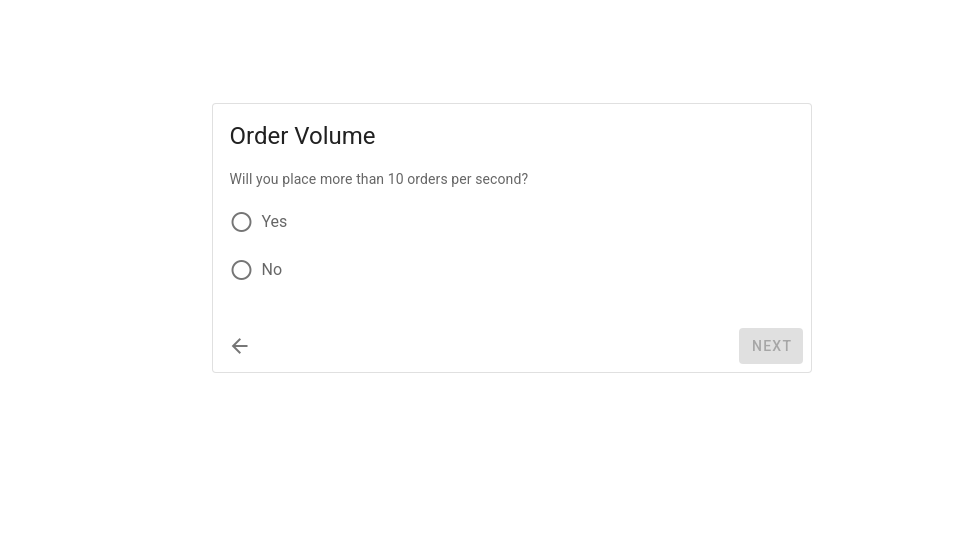
### 如果您选择“否”(大多数用户)
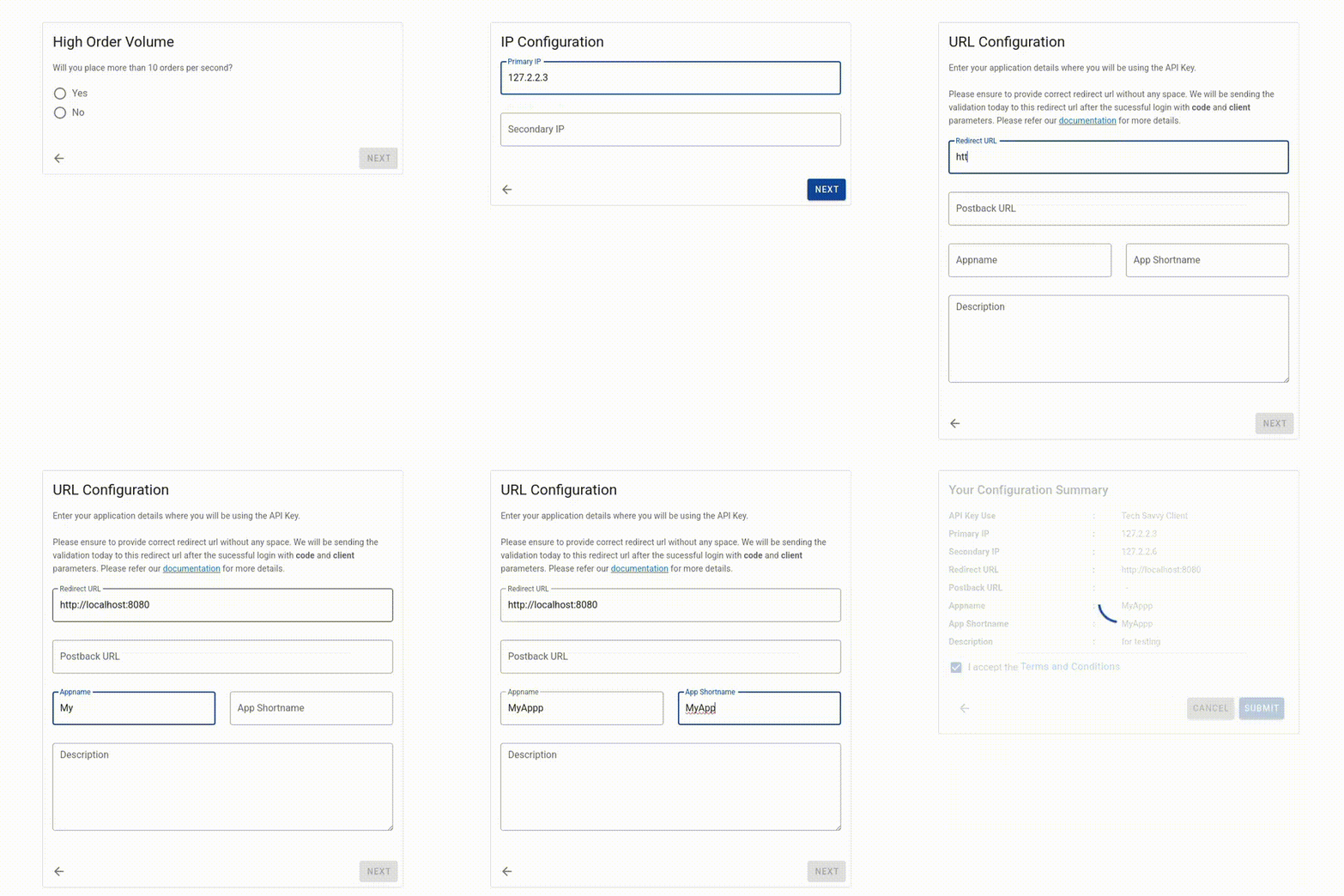
1. 输入您的 **主 IP 地址** (您的计算机的公共 IP,仅限数字 — 例如 `103.45.67.89`)。辅助 IP 地址是可选的。
2. 填写应用程序详细信息:
- **应用程序名称 / 短名称:** 您可以选择的任何名称
- **重定向 URL:** `http://localhost:7080`
- **回调 URL:** 留空(此 MCP 服务器不需要)
- **描述:** 关于该应用程序用途的简要说明
3. 审查摘要,接受条款和条件,然后提交
### 如果您选择“是”(超过 10 个订单/秒)
1. 与上述相同的 **IP 配置** 和 **应用程序/URL 配置**
2. 另外上传您的策略详细信息:
| 字段 | 描述 |
| ------- | ----------------------------------------- |
| 策略 | 此 API 密钥的策略 |
| 分段 | 此 API 密钥的市场分段 |
| 文件 | 所选分段的支持文件 |
3. 审查摘要,接受条款和条件,然后提交
### 两种路径 — 提交后
1. 您的请求显示为 **待批准**:

2. 一旦批准,您的 API 密钥就会生成:

3. 点击 **眼睛图标** 以显示您的密钥:

4. 复制您的 **API 密钥** 和 **API 密钥** — 您将在步骤 5 中需要这两个
---
## 4. 放置二进制文件
将二进制文件放在计算机上一个固定的位置。
**Windows**
1. 创建一个文件夹,例如 `C:\Tools\`
2. 将下载的 `.exe` 移动到其中
3. 最终路径示例:`C:\Tools\flattrade-mcp-windows-amd64.exe`
**macOS**
```bash
mkdir -p ~/flattrade
mv ~/Downloads/flattrade-mcp-macos-m1 ~/flattrade/flattrade-mcp
chmod +x ~/flattrade/flattrade-mcp
```
_(用您下载的文件替换 `flattrade-mcp-macos-m1`)_
**Linux**
```bash
mkdir -p ~/flattrade
mv ~/Downloads/flattrade-mcp-linux-amd64 ~/flattrade/flattrade-mcp
chmod +x ~/flattrade/flattrade-mcp
```
---
## 5. 配置您的 AI 助手
选择与您使用 Claude 的方式相匹配的选项。
### 选项 A:Claude Desktop(编辑配置文件)
1. 打开配置文件:
- **Windows:** `%APPDATA%\Claude\claude_desktop_config.json`
- **macOS:** `~/Library/Application Support/Claude/claude_desktop_config.json` — 快速打开它:
```bash
open ~/Library/Application\ Support/Claude/claude_desktop_config.json
```
如果文件尚不存在,请使用以下 JSON 块作为其全部内容创建它:
- **Linux:** `~/.config/Claude/claude_desktop_config.json`
2. 添加以下块,使用您放置二进制文件的路径和您自己的凭证:
```json
{
"mcpServers": {
"flattrade": {
"command": "/path/to/flattrade-mcp",
"env": {
"FLATTRADE_USER_ID": "YOUR_CLIENT_ID",
"FLATTRADE_API_KEY": "YOUR_API_KEY",
"FLATTRADE_API_SECRET": "YOUR_API_SECRET"
}
}
}
}
```
- Windows 示例 `command`:`"C:\\Tools\\flattrade-mcp-windows-amd64.exe"`
- macOS/Linux 示例 `command`:`"/Users/yourname/flattrade/flattrade-mcp"`
3. 保存文件,然后 **完全退出 Claude Desktop(Cmd+Q / 从系统托盘关闭)** 并重新打开
4. 进入 **设置 → 开发者** 并确认 `flattrade` 服务器已列出
### 选项 B:Claude 代码(终端命令)
如果您使用 Claude Code CLI 而不是(或除了)Claude Desktop,您可以通过单个命令添加服务器 — 无需手动 JSON 编辑。
**先决条件**
Claude Code 需要 Node.js。
1. 从 [nodejs.org](https://nodejs.org/dist/v22.17.1/node-v22.17.1.pkg) 下载并安装它
2. 打开命令提示符/终端并验证:
```bash
node --version
```
**macOS / Linux(bash/zsh)**
```bash
claude mcp add flattrade \
--scope user \
--env FLATTRADE_USER_ID="YOUR_CLIENT_ID" \
--env FLATTRADE_API_KEY="YOUR_API_KEY" \
--env FLATTRADE_API_SECRET="YOUR_API_SECRET" \
-- /path/to/flattrade-mcp
```
**Windows — PowerShell**
使用反引号(`` ` ``)进行换行而不是 `\`:
```powershell
claude mcp add flattrade `
--scope user `
--env FLATTRADE_USER_ID="YOUR_CLIENT_ID" `
--env FLATTRADE_API_KEY="YOUR_API_KEY" `
--env FLATTRADE_API_SECRET="YOUR_API_SECRET" `
-- "C:\Tools\flattrade-mcp-windows-amd64.exe"
```
**Windows — 命令提示符(cmd.exe)**
`cmd.exe`不支持换行方式相同 — 将所有内容放在一行:
```cmd
claude mcp add flattrade --scope user --env FLATTRADE_USER_ID=YOUR_CLIENT_ID --env FLATTRADE_API_KEY=YOUR_API_KEY --env FLATTRADE_API_SECRET=YOUR_API_SECRET -- "C:\Tools\flattrade-mcp-windows-amd64.exe"
```
使用与您的终端匹配的版本,并用您放置它的实际路径(步骤 4)替换二进制文件路径,以及您自己的客户端 ID、API 密钥和 API 密钥。
- **Windows 示例路径:** `C:\Tools\flattrade-mcp-windows-amd64.exe`
- **macOS/Linux 示例路径:** `/Users/yourname/flattrade/flattrade-mcp` 或 `/home/yourname/flattrade/flattrade-mcp`
验证是否已添加:
```bash
claude mcp list
```
> **注意:** Claude Code(终端)和 Claude Desktop 使用单独的配置文件,因此您可以同时设置两者而不会发生冲突。
### 其他兼容 MCP 的助手
大多数 MCP 客户端在它们自己的配置文件中使用相同的 `mcpServers` JSON 结构。检查您助手的文档以获取确切的配置文件位置,然后添加具有二进制文件路径和凭证的 `flattrade` 块。
---
## 6. 登录 Flattrade
在您的 AI 助手中使用:
```
登录 Flattrade
```
1. 助手回复一个登录 URL — 在您的浏览器中打开它
2. 使用您的 Flattrade 用户名和密码登录
3. 审查权限屏幕并点击 **允许**
4. 您的浏览器显示一个“已连接”的页面 — 您可以关闭该标签页
5. 回到您的 AI 助手,使用:
```
检查登录是否完成
```
如果它回复 **"已与 Flattrade 身份验证"** ,您就可以开始了。
---
## 7. 开始交易
尝试一些操作:
```
NIFTY 当前价格是多少?
```
```
显示我的仓位
```
```
我有多少可用资金?
```
```
以市场价格购买 1 股 Infosys
```
```
显示 NIFTY 在 24000 的期权链
```
---
## 每日登录
您的会话在当天保存。
- 仍然登录?直接使用。
- 会话过期?再次输入 `登录 Flattrade` 并重复浏览器登录。
---
## 您能做什么?
| 操作 | 只需说... |
| ----------------- | ----------------------------------------------------- |
| 检查股票价格 | “[股票] 的价格是多少?” |
| 查看仓位 | “显示我的仓位” |
| 查看持仓 | “显示我的持仓” |
| 检查资金 | “我的保证金是多少?” |
| 下达买入订单 | “以 [价格] 购买 [数量] [股票]” |
| 下达卖出订单 | “以 [价格] 卖出 [数量] [股票]” |
| 取消订单 | “取消订单 [订单 ID]” |
| 查看订单簿 | “显示我的订单” |
| 实时价格 | “订阅 NIFTY 的实时价格” |
| 设置 GTT 订单 | “设置一个 GTT,当价格降至 [价格] 时买入 [股票]” |
| 期权链 | “显示 [执行价] 的 NIFTY 期权链” |
| 历史数据 | “显示 INFY 从 01-01-2026 的每日图表” |
| 登出 | “退出 Flattrade” |
---
## 故障排除
**“未认证 — 调用前请登录”**
您的会话已过期。输入 `登录 Flattrade` 并再次完成浏览器登录。
**浏览器在 localhost:7080 上显示“无法访问此网站”**
MCP 服务器未运行。关闭并重新打开您的 AI 助手,然后尝试再次登录。
**“端口 7080 忙”**
您的计算机上的其他内容正在使用端口 7080。关闭其他应用程序(或重启计算机)然后重试。
**助手不识别 Flattrade 命令**
MCP 服务器可能未连接。重启 AI 助手并确认您的配置文件已正确保存。
**我输入了错误的 API 密钥**
编辑配置文件并使用正确的密钥重启 AI 助手。
**(macOS) “Apple 无法验证 'flattrade-mcp' 是否无恶意软件...”**
macOS 阻止二进制文件,因为它不是由 Apple 签名/验证的 — 对于在 App Store 外部分发的开发者工具,这是正常的。仅当您信任二进制文件的来源时,请继续。
1. 从终端尝试运行它:`/path/to/flattrade-mcp`
2. 您将看到警告 — 打开 **系统设置 → 隐私和安全**
3. 滚动到底部查看类似 *"flattrade-mcp" 已被阻止以保护您的 Mac* 的消息 → 点击 **仍然允许**
4. 再次运行二进制文件:`/path/to/flattrade-mcp`
5. 这次,点击确认对话框中的 **打开**
一旦允许,Claude Desktop / Claude Code 就可以正常启动它。
---
## 重要注意事项
- **请保持您的 API 密钥和密钥私密** — 永远不要分享它们或将它们提交到公共存储库
- 此二进制文件仅与 Flattrade 的官方服务器通信
- 您的会话存储在您自己的机器上的 `~/.flattrade/session.json`
- 会话每天过期 — 每天登录
- 始终在让 AI 下单之前确认订单 — 提前检查保证金
---
## 需要帮助?
通过以下方式联系 **support@flattrade.in**:
- 您的操作系统(Windows / macOS / Linux)
- 您的 AI 助手显示的确切错误消息
- 浏览器页面的截图(如果登录失败)
 MCP 市场
