内容
<p align="center">
<img src="assets/logo.png" alt="GrokGo logo" width="120" height="120" />
</p>
<h1 align="center">GrokGo</h1>
<p align="center"><strong>本地 Grok 网关,即开即用</strong></p>
<p align="center"><em>Grok, ready to go for Codex</em></p>
<p align="center">
<a href="./README.md">中文</a> ·
<a href="./README_EN.md">English</a>
</p>
<p align="center">
<a href="LICENSE"><img src="https://img.shields.io/badge/license-MIT-blue.svg" alt="MIT License" /></a>
<a href="https://github.com/RongleCat/grok-go/stargazers"><img src="https://img.shields.io/github/stars/RongleCat/grok-go?style=social" alt="GitHub stars" /></a>
<img src="https://img.shields.io/badge/platform-macOS%20%7C%20Windows%20%7C%20Linux-lightgrey" alt="Platforms" />
<img src="https://img.shields.io/badge/Tauri-2-orange" alt="Tauri 2" />
</p>
<p align="center">
在 X 关注作者
<a href="https://x.com/cgnot996"><strong>@cgnot996</strong></a>
· 仓库
<a href="https://github.com/RongleCat/grok-go">RongleCat/grok-go</a>
</p>
---
## 为什么需要 GrokGo?
想把 **Grok / xAI** 接到 **Codex** 或其他 AI 工具时,通常要自己处理 OAuth、本地代理、MCP、多账号与用量。
**GrokGo** 把这些打包成一个即开即用的桌面网关:装好登录,填地址就能用。
## 功能亮点
- **Responses + OpenAI 兼容**:`/v1/responses`、`/v1/chat/completions`、`/v1/models`
- **MCP 工具**:`x_search`、图片生成/编辑、视频生成/编辑
- **多账号 OAuth**:托管多个账号,加权负载均衡,自动 refresh
- **原生媒体接口**:图片 / 视频走同一鉴权网关,产物落在 `~/.grok-go/artifacts/`
- **用量可视**:请求日志、Token 统计、GitHub 风格热力图
- **Codex / CC Switch**:一键注入 `mcp_servers.grok-go`,一键导入 provider
- **局域网可选访问**:本地 bearer token 保护
## 界面预览
| 概览 | 账号 |
|:---:|:---:|
|  |  |
| 集成 | 用量 |
|:---:|:---:|
|  |  |
## 快速开始
### 下载安装
从 [Releases](https://github.com/RongleCat/grok-go/releases) 下载对应平台安装包:
| 平台 | 文件 |
|------|------|
| macOS Apple Silicon | `GrokGo_*_aarch64.dmg` |
| macOS Intel | `GrokGo_*_x64.dmg` |
| Windows x64 | `.msi` / `.exe` 安装包 |
### 开发
```bash
pnpm install
pnpm tauri dev
```
仅前端:
```bash
pnpm dev:ui
```
### 构建
```bash
pnpm tauri build
```
更完整的交叉编译与发布说明见 [docs/BUILD.md](./docs/BUILD.md)。
## macOS:提示「已损坏」/「无法验证开发者」/「不安全」
当前 Release 安装包**未做 Apple 公证**(需要付费开发者账号)。从 GitHub 下载后,macOS Gatekeeper 常会拦截,属于预期行为,可按下面处理:
### 方法一:移除隔离属性(推荐)
1. 将 `GrokGo.app` 拖到「应用程序」
2. 打开「终端」,执行(路径按实际调整):
```bash
# 若装在应用程序
xattr -cr /Applications/GrokGo.app
# 或针对 DMG 内 / 下载目录中的 app
xattr -cr ~/Downloads/GrokGo.app
```
3. 再双击打开
### 方法二:右键打开
1. 在 Finder 中 **右键**(或 Control + 点击)`GrokGo.app`
2. 选择 **打开**
3. 在弹窗中再次点 **打开**
> 仅「双击」可能仍被拦截;必须用右键菜单里的「打开」。
### 方法三:系统设置放行
1. 打开 **系统设置 → 隐私与安全性**
2. 若看到「已阻止使用 GrokGo…」,点击 **仍要打开**
3. 按提示输入密码确认
### 仍打不开时
```bash
# 确认隔离标记是否已清掉(无 com.apple.quarantine 即正常)
xattr -l /Applications/GrokGo.app
# 再清一次并尝试启动
xattr -cr /Applications/GrokGo.app
open /Applications/GrokGo.app
```
**说明:** 这些步骤只是绕过「未签名/未公证」的系统保护,请仅从本仓库官方 [Releases](https://github.com/RongleCat/grok-go/releases) 下载。后续若配置了 Apple 签名与公证,上述提示会消失。
## 接入 Codex
1. 启动 GrokGo,在 **概览** 页复制:
- Base URL:`http://127.0.0.1:<port>/v1`
- Local Token
2. 在 Codex 中使用 Responses API,并填写上述 base URL + bearer token
3. 可选:在 **集成** 页一键注入 MCP:
```toml
[mcp_servers.grok-go]
url = "http://127.0.0.1:<port>/mcp"
[mcp_servers.grok-go.http_headers]
Authorization = "Bearer <localToken>"
```
首选端口为 **8787**,冲突时自动递增。
## 默认端点
应用启动后:
| 用途 | 地址 |
|------|------|
| Base | `http://127.0.0.1:<port>/v1` |
| Responses | `POST /v1/responses` |
| Chat Completions | `POST /v1/chat/completions` |
| Images | `POST /v1/images/generations`, `POST /v1/images/edits` |
| MCP | `http://127.0.0.1:<port>/mcp` |
## 配置目录
```text
~/.grok-go/
config.json
auth.json
data.db
artifacts/
backups/
```
## 技术栈
- Tauri 2 + Rust
- React + TypeScript + Vite
- Tailwind CSS
## 给 Agent / 贡献者
若你是 AI Agent 或要改源码:先读项目知识库 [`llm-wiki/README.md`](./llm-wiki/README.md)(架构、模块地图、接手清单)。
## 贡献
欢迎 Issue 与 PR,详见 [CONTRIBUTING.md](./CONTRIBUTING.md)。
行为准则:[CODE_OF_CONDUCT.md](./CODE_OF_CONDUCT.md)
安全披露:[SECURITY.md](./SECURITY.md)
## License
[MIT](./LICENSE) © RongleCat
## Star History
[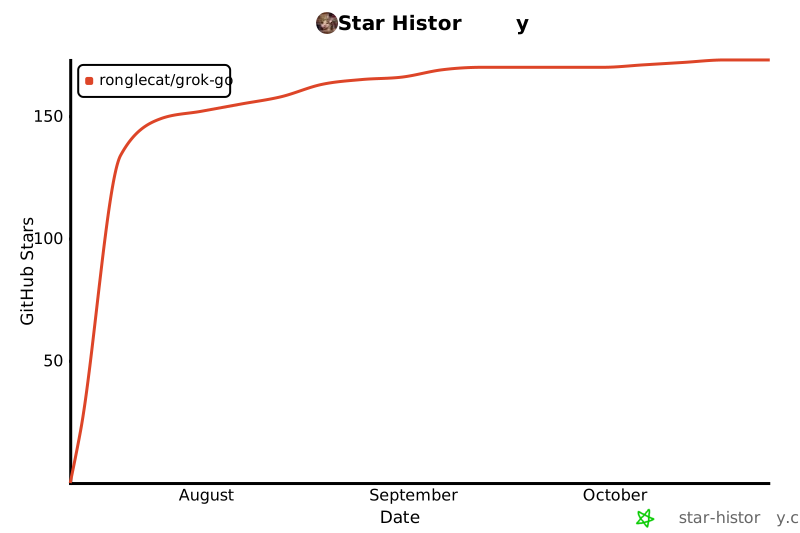](https://star-history.com/#RongleCat/grok-go&Date)
---
<p align="center">
如果 GrokGo 对你有帮助,请点个 Star,并在 X 关注
<a href="https://x.com/cgnot996">@cgnot996</a>
</p>
 MCP 市场
